


Cara Merakit PC Lengkap Yang Baik Dan Benar-Tempat pkl di majalengka
kursus komputer majalengka
Langkah-Langkah Cara Merakit PC Lengkap Yang Baik Dan Benar
Langkah 1
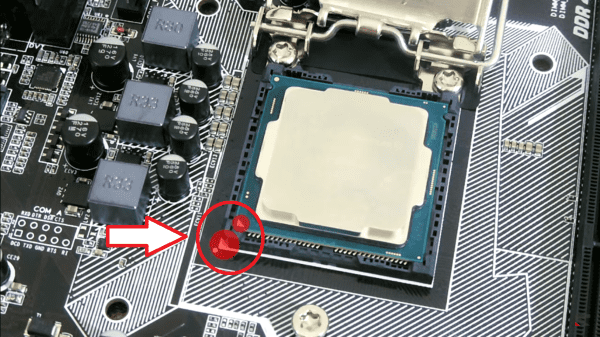
Mulai dengan memasang Prosesor pada motherboard. Untuk dapat memasang prosesor dengan baik, anda harus mengacu pada tanda yang terdapat di pojok kiri bawah prosesor dan socket.
Langkah 2
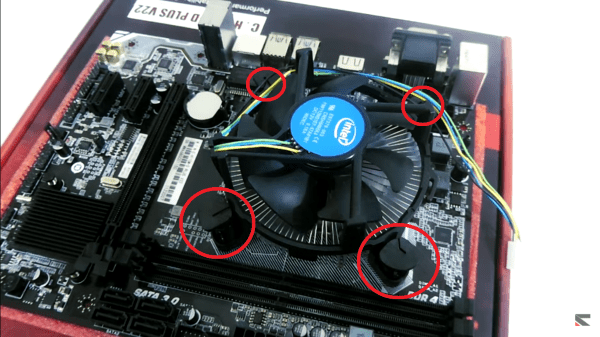
Lanjutkan dengan memasang Cooler CPU. Cara lazimnya yaitu dengan mencocokan lubang di motherboard dengan pengait di cooler CPU-nya. Oh ya, bilamana kamu menggunakan cooler CPU bawaan, biasa telah ada thermal paste-nya.
Langkah 3
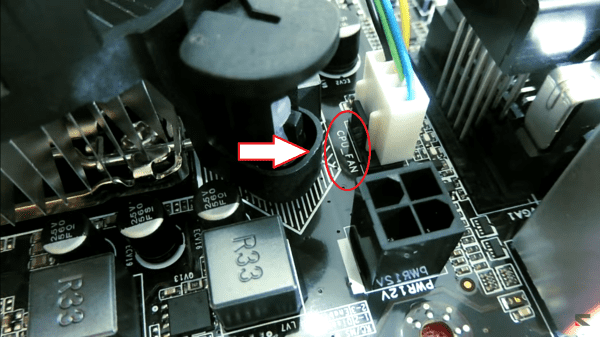
Jika cooler CPU telah terpasang dengan baik, tidak boleh lupa sambungkan kabelnya ke motherboard. Biasa di motherboard tertulis CPU_FAN.
Langkah 4
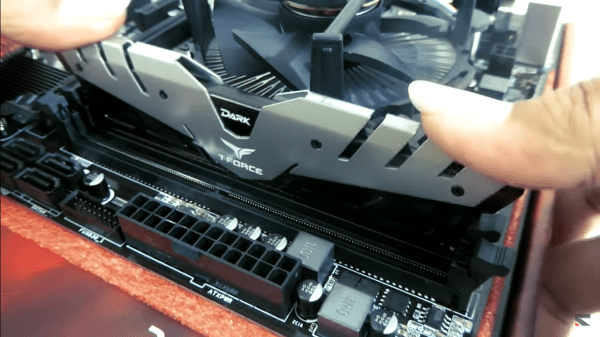
Lanjutkan dengan memasang RAM. Jaka rasa tentunya nggak bakal sulit, kamu melulu harus cocokan saja. Karena bila nggak cocok, nggak akan dapat terpasang. Jadi nggak bakal ada namanya terbalik dan sejenisnya.
Langkah 5
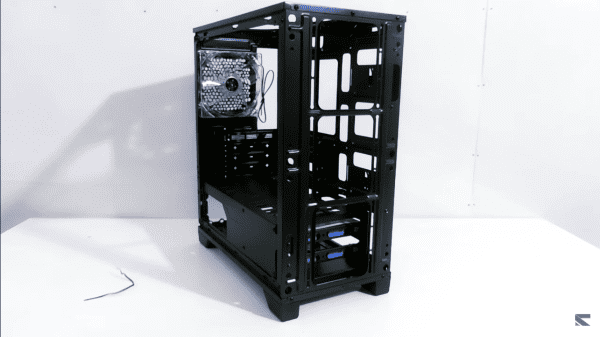
Mulai bongkar Case PC hingga benar-benar tersisa melulu rangkanya. Tiap case PC tentu lain cara membongkarnya, namun terus cerah nggak begitu sulit.
Langkah 6
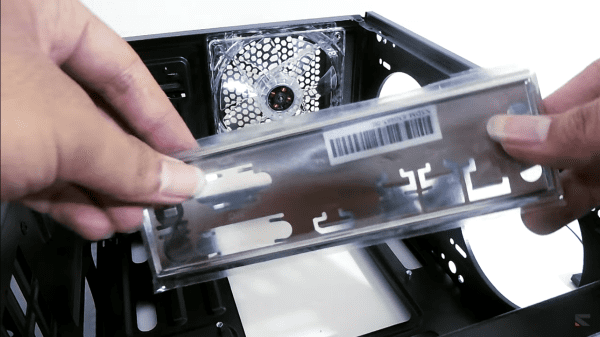
Pasang I/O Shield yang didapat dari motherboard ke unsur belakang case PC. Pastikan posisinya sesuai dengan posisi motherboard terpasang nantinya.
Langkah 7
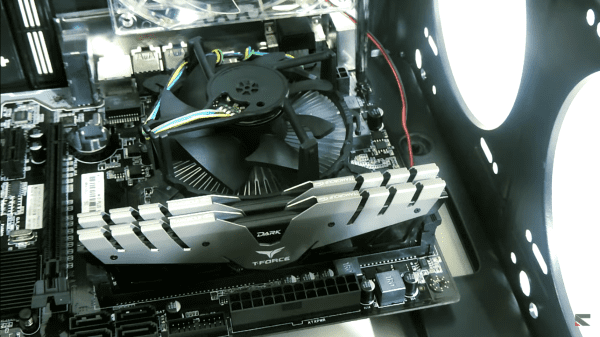
Pasang Motherboard ke case PC. Cocok-cocokan saja dengan lubang baut yang ada. Lalu baut seluruh yang dapat dibaut. Tidak perlu terlampau kencang, bilamana dirasa mentok maka telah cukup.
Langkah 8
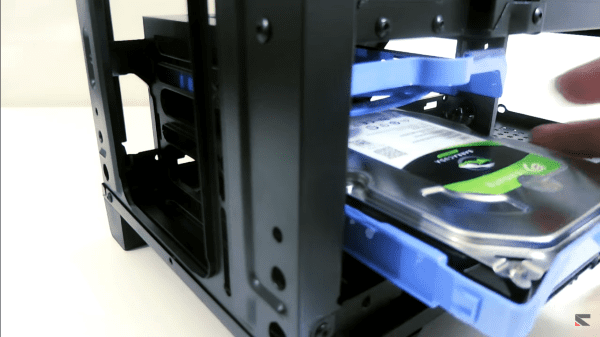
Pasang Hard Disk pada case PC. Tiap case PC agak tidak banyak berbeda-beda. Ada yang dibaut, namun ada pun yang telah ada dudukannya dan menggunakan rel.
Langkah 9
Pasang Power Supply Unit (PSU) pada PC case. Sama seperti teknik biasa, yakni dengan teknik mencocok-cocokan saja dengan lubang bautnya.
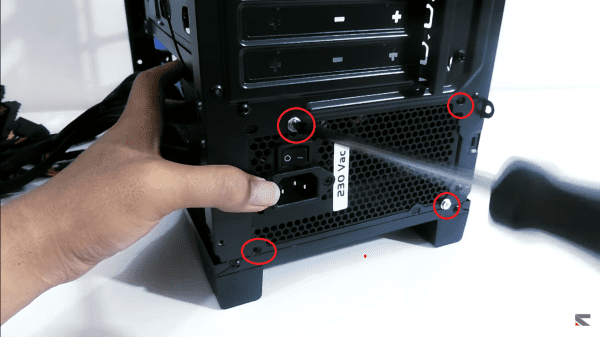
Langkah 10
Pasang kabel power motherboard atau biasa dinamakan kabel Power 24-pin ATX.
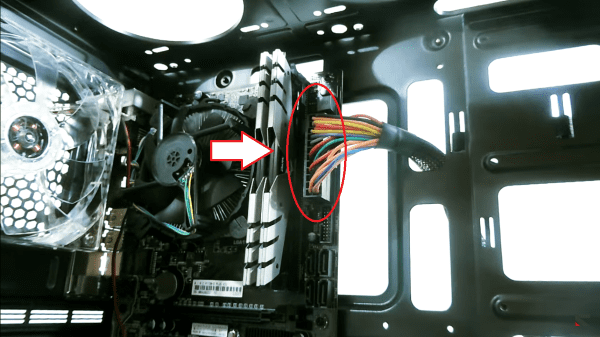
Langkah 11
Pasang kabel power prosesor atau biasa dinamakan kabel Power 4-pin CPU. Warnanya sudah tentu kuning dan hitam, Jaka yakin anda akan dengan gampang mengenali kabel tersebut.
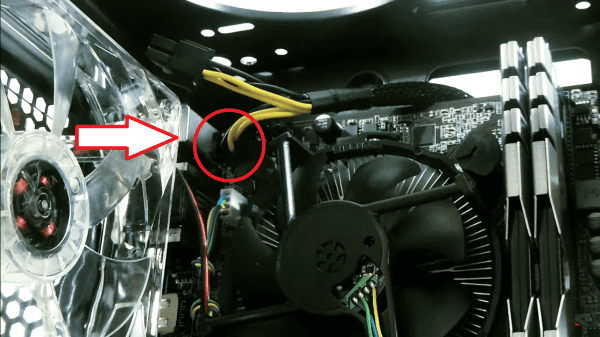
Langkah 12
Pada paket pembelian motherboard, pastinya anda akan menemukan yang namanya kabel SATA. Pasangkan kabel itu di motherboard. Seperti biasa, cocok-cocokan saja. Karena bila tidak cocok, sudah tentu tidak akan dapat terpasang.
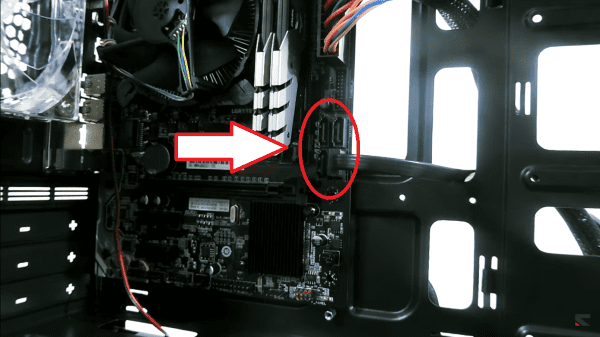
Langkah 13
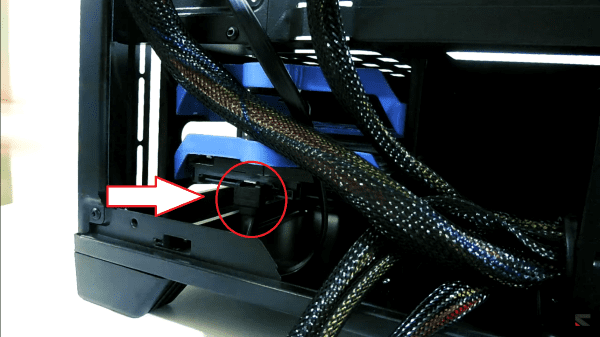
Pada unsur ujung satunya lagi pada kabel SATA, hubungkan ke hard disk.
Langkah 14
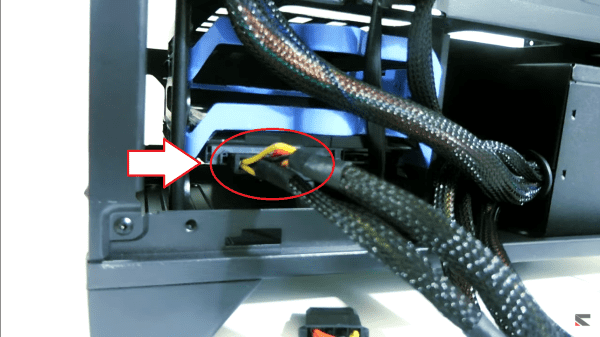
Karena hard disk juga perlu power. Ambil kabel Power SATA yang berasal dari PSU, kemudian sambungkan ke hard disk.
Langkah 15
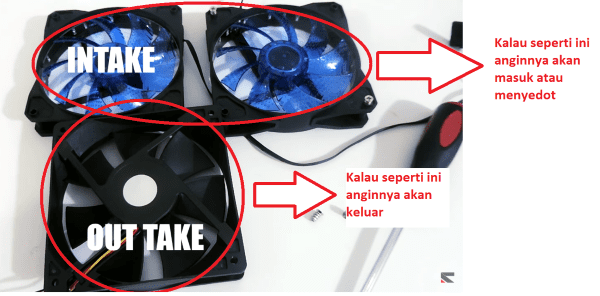
Mulai pasangkan kipas pada case PC. Intinya ialah pada unsur depan kipas dia akan menerbitkan angin, sedangkan pada unsur belakang dia bakal menyedot angin. Kamu mesti mengaturnya sedemikian rupa supaya bisa menemukan Air Flow yang baik.
Langkah 16
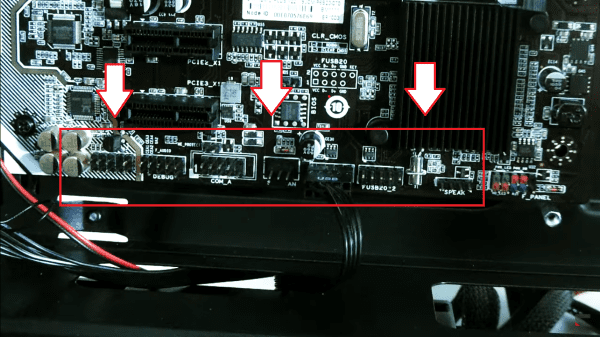
Mulai sambung-sambungkan kabel dari case PC ke motherboard. Seperti biasa, cocok-cocokan saja.
Langkah 17
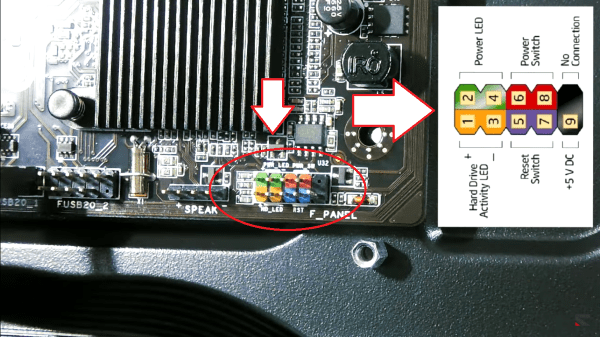
Mulai sambungkan kabel Front Panel dari case PC ke motherboard. Jaka yakin anda akan gampang mengenali kabelnya, sebab kabel itu kecil-kecil. Jangan fobia salah, karena bila salah tidak bakal terjadi kehancuran fatal.
Langkah 18
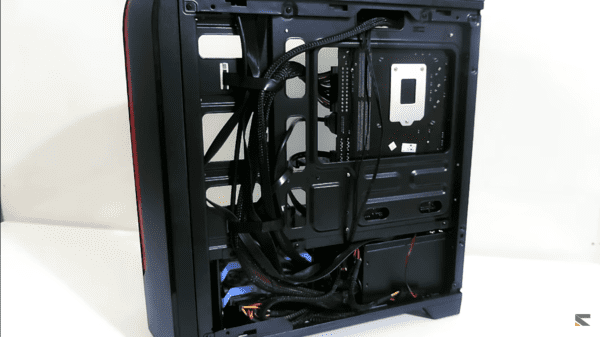
Jika telah semua. Rapikan kabel yang terdapat di belakang case PC, dan pasangkan seluruh bagian case PC yang sebelumnya anda lepas.
Langkah 19
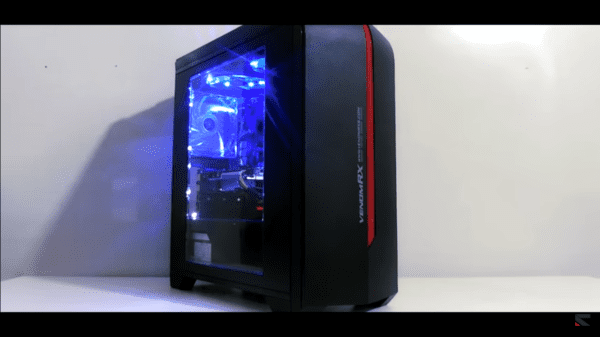
Hubungkan ke sumber listrik dan nikmati PC idaman kamu, selesai.
Tidak ada komentar:
Posting Komentar