


Cara menata Hotspot Pribadi di iPhone atau iPad-Tempat pkl di majalengka
Tempat pkl majalengka
Hotspot Pribadi memungkinkan kita berbagi koneksi data seluler di iPhone atau iPad (Wi-Fi + Cellular) bila Anda tidak mempunyai akses ke jaringan Wi-Fi.
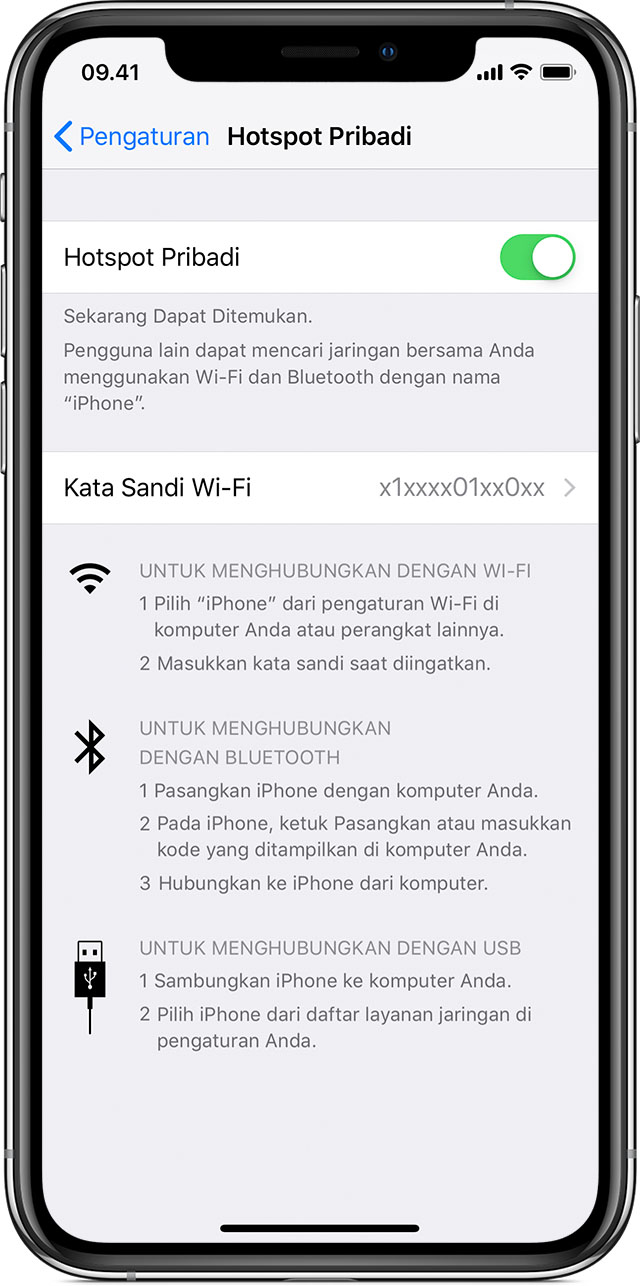
Mengatur Hotspot Pribadi
- Buka Pengaturan > Seluler atau Pengaturan > Hotspot Pribadi.
- Ketuk Hotspot Pribadi, kemudian ketuk penggeser guna menyalakannya.
- Jika opsi Hotspot Pribadi tidak ditampilkan, hubungi operator guna meyakinkan bahwa kita dapat memakai Hotspot Pribadi dengan paket.
- Tersambung ke Hotspot Pribadi dengan Wi-Fi, Bluetooth, atau USB
- Anda bisa menyambung ke Hotspot Pribadi memakai Wi-Fi, Bluetooth, atau USB. Berikut sejumlah kiat untuk memakai setiap metode.
Saat kita menyambungkan perlengkapan ke Hotspot Pribadi, bar kedudukan akan berubah biru dan memperlihatkan jumlah perlengkapan yang bergabung. Jumlah perlengkapan yang bisa bergabung dengan Hotspot Pribadi secara bersamaan bergantung pada operator dan model iPhone Anda. Jika perlengkapan lain bergabung dengan Hotspot Pribadi Anda memakai Wi-Fi, Anda melulu dapat memakai data seluler guna tersambung ke Internet dari perlengkapan host.
Gunakan langkah-langkah berikut guna menyambung:
Wi-Fi
Di perlengkapan yang hendak Anda sambungkan, buka Pengaturan > Seluler > Hotspot Pribadi atau Pengaturan > Hotspot Pribadi dan pastikan faedah tersebut sudah dinyalakan. Setelah itu, verifikasikan kata sandi Wi-Fi dan nama ponsel. Jangan tutup layar ini sampai Anda sukses menyambungkan perlengkapan lainnya ke jaringan Wi-Fi.
Di perlengkapan yang bakal disambungkan, buka Pengaturan > Wi-Fi dan cari iPhone atau iPad kita dalam daftar. Setelah itu, ketuk jaringan Wi-Fi guna bergabung. Jika diminta, masukkan kata sandi guna Hotspot Pribadi.
Bluetooth
Untuk meyakinkan bahwa iPhone dan iPad Anda bisa ditemukan, buka Pengaturan > Bluetooth dan tidak boleh tutup layar tersebut. Setelah itu, di Mac atau PC, ikuti tuntunan produsen untuk menata sambungan jaringan Bluetooth. Pelajari lebih lanjut mengenai teknik menggunakan Hotspot Pribadi dengan Bluetooth.
Hotspot Pribadi menyokong sambungan Bluetooth dengan Mac, PC, dan perlengkapan pihak ketiga lainnya. Bagi menyambungkan perlengkapan iOS lainnya, pakai Wi-Fi.
USB
Pastikan bahwa kita mempunyai iTunes versi teranyar di Mac atau PC. Setelah itu, sambungkan iPhone atau iPad ke komputer memakai kabel USB yang disertakan bareng perangkat. Jika peringatan yang menuliskan ketuk "Percayai Komputer ini?" ditampilkan, ketuk Percayai.
Pelajari lebih lanjut tentang menyambungkan perlengkapan ke Hotspot Pribadi di iPhone dan iPad Anda.
Memutuskan sambungan perangkat
Untuk menyimpulkan sambungan perangkat, matikan Hotspot Pribadi, matikan Bluetooth, atau lepaskan kabel USB dari perangkat.
Menetapkan atau mengolah kata sandi Wi-Fi
Anda mesti memutuskan kata sandi Wi-Fi untuk menata Hotspot Pribadi. Untuk mengolah kata sandi Wi-Fi, buka Pengaturan > Seluler > Hotspot Pribadi atau Pengaturan > Hotspot Pribadi, kemudian ketuk kata sandi Wi-Fi.
Pilih kata sandi Wi-Fi yang panjangnya paling tidak delapan karakter dan pakai karakter ASCII. Jika Anda memakai karakter non-ASCII, perlengkapan lain tidak bisa bergabung dengan Hotspot Pribadi Anda. Karakter non-ASCII mencakup karakter dalam bahasa Jepang, Rusia, Tionghoa, dan lainnya. Karakter ASCII meliputi:
- Semua huruf dalam bahasa Inggris, baik huruf kecil dan besar
- Angkanya 0 sampai 9
- Beberapa tanda baca
- Saat mengolah kata sandi, perlengkapan apa juga yang tersambung bakal terputus.
Pelajari lebih lanjut
- Beberapa app dan fitur yang membutuhkan sambungan Wi-Fi barangkali tidak dapat bermanfaat saat memakai Hotspot Pribadi. Misalnya, Anda barangkali tidak dapat menciptakan cadangan iCloud atau mengunggah potret ke Perpustakaan Foto iCloud atau Stream Foto.
- Pelajari teknik menggunakan Instant Hotspot di Mac, iPhone, iPad, atau iPod touch.
- Dapatkan pertolongan bersangkutan Hotspot Pribadi di perlengkapan iOS.
Tidak ada komentar:
Posting Komentar