• This is default featured slide 1 title

    Go to Blogger edit html and find these sentences.Now replace these sentences with your own descriptions.This theme is Bloggerized by NewBloggerThemes.com.

  • This is default featured slide 2 title

    Go to Blogger edit html and find these sentences.Now replace these sentences with your own descriptions.This theme is Bloggerized by NewBloggerThemes.com.

  • This is default featured slide 3 title

    Go to Blogger edit html and find these sentences.Now replace these sentences with your own descriptions.This theme is Bloggerized by NewBloggerThemes.com.

  • This is default featured slide 4 title

    Go to Blogger edit html and find these sentences.Now replace these sentences with your own descriptions.This theme is Bloggerized by NewBloggerThemes.com.

  • This is default featured slide 5 title

    Go to Blogger edit html and find these sentences.Now replace these sentences with your own descriptions.This theme is Bloggerized by NewBloggerThemes.com.

10 Konsep Dasar Keamanan Jaringan Komputer-TEMPAT PKL DI MAJALENGKA

10 Konsep Dasar Keamanan Jaringan Komputer-TEMPAT PKL DI MAJALENGKA


Tempat pkl majalengka 

Keamanan jaringan (Inggris : Network Security) dalam jaringan komputer sangat urgen untuk mengawasi akses jaringan dan menangkal penyalahgunaan sumber daya jaringan yang tidak berwenang. Tugas ketenteraman jaringan dikontrol oleh administrator jaringan.

Aspek ketenteraman didefinisikan kelima titik ini :


  • Kerahasiaan (Confidentiality) Membutuhkan bahwa informasi (data) hanya dapat diakses oleh mereka yang mempunyai otoritas.
  • Integritas (Integrity) Membutuhkan bahwaa informasi melulu dapat diolah oleh pihak yang mempunyai otoritas.
  • Ketersediaan (Availability ) Mensyaratkan bahwa ketersediaan informasi yang tersedia untuk mereka yang mempunyai wewenang saat dibutuhkan.
  • Otentikasi (Authentication) Membutuhkan bahwa pengirim informasi bisa diidentifikasi dengan benar dan tidak ada garansi bahwa identitas palsu tidak diperoleh.
  • Nonrepudiation Membutuhkan bahwa baik pengirim dan penerima informasi tidak dapat membantah pengiriman dan penerimaan pesan.


Attack (Serangan) untuk ketenteraman dapat dikategorikan ke dalam empat kelompok utama :


  • Gangguan (Interruption) Aset dari sistem di bawah serangan sampai-sampai menjadi tidak terdapat atau tidak dapat dipakai oleh pihak berwenang. Contohnya ialah perusakan / modifikasi perlengkapan keras atau jaringan saluran.
  • Intersepsi (Interception) Orang yang tidak berwenang menemukan akses ke aset. Pihak terkaitdimaksud dapat orang, program, atau sistem lain. Contohnya ialah penyadapan data dalam jaringan.
  • Modifikasi (Modification) Orang yang tidak berwenang dapat menciptakan perubahan pada aset. Contohnya ialah perubahan nilai file data, memodifikasi program sampai-sampai tidak beres, dan modifikasi pesan yang sedang ditransmisikan dalam jaringan.
  • Fabrikasi (Fabrication) Sebuah pihak yang tidak berwenang menyisipkan objek palsu ke dalam sistem. Contohnya ialah mengirimkan pesan palsu untuk orang lain.


Ada sejumlah prinsip yang butuh dihindari dalam menangani masalah ketenteraman :

  • Diam dan seluruh akan baik-baik saja
  • Menyembunyikan dan mereka tidak bakal dapat mengejar Anda
  • Teknologi yang dipakai kompleks / Unix, yang berarti aman.

Administrator Jaringan Komputer

Administrator Jaringan Komputer ialah jenis kegiatan yang sangat diperlukan saat ini, khususnya di perusahaan / instansi yang telah merealisasikan teknologi komputer dan internet untuk menyokong pekerjaan.

Penggunaan sistem jaringan komputer dalam skala kecil dan besar akan membutuhkan pengaturan mulai dari tingkat jasmani dan non-fisik. Pengaturan ini melibatkan proses kontrol. Ada sejumlah definisi administrasi jaringan, antara beda :


  • Controlling corporate strategic (assets) (Mengendalikan strategis (aset))
  • Controlling complekxity (complekxity pengendali)
  • Improving service (layanan yang baik)
  • Balancing various needs (menyeimbangkan sekian banyak  kebutuhan)
  • Reducing downtime (mengurangi downtime)
  • Controlling costs (biaya pengendalian)
  • www.dosenpendidikan.com/ Pada dasarnya, administrator jaringan bertugas mengelola dan merawat semua sumber daya pada kinerja jaringan sistem jaringan yang lebih efektif dan efisien disaksikan dari fungsi, struktur dan ketenteraman jaringan tersebut sendiri.


Sebelum tugas dan tanggung jawab inilah ini ialah beberapa urusan umum yang mesti dikuasai seorang administrator jaringan ;


  • Pengetahuan teori dasar dan praktek komputer, paling penting sebab menjadi administrator jaringan komputer paham dengan bagaimana sistem komputer tersebut sendiri dapat dicerna dengan baik.
  • Pengetahuan mengenai hardware jaringan komputer seperti; repeater, hub, switch, router, antena, kabel dan sekian banyak  perangkat penyokong lainnya, pemahaman yang meliputi teknik kerja, instalasi dan konfigurasi.
  • Memahami routing Pemahaman mengenai teori dan konfigurasi routing mesti dikuasai dengan baik guna dapat membina jaringan yang baik tersebut sangat diperlukan, terutama andai komputer atau perusahaan sub-organisasi yang paling banyak.
  • Pengetahuan mengenai sistem ketenteraman komputer, khususnya jaringan (keamanan jaringan) bakal sangat menolong dan menyerahkan nilai lebih.
  • Selain keterampilan teori dan praktek yang mesti unggul dalam urusan lain ialah mempunyai etika profesional, terdapat etika profesi dan tidak terdapat sikap yang tidak baik maka semua keterampilan menguasai teori dan praktek tidak bakal berarti banyak.


Fungsi dan Tugas Administrator Jaringan

Ada sejumlah fungsi dan administrator, namun secara garis besar dapat ditetapkan dari irisan antara jaringan, hardware, dan aplikasi. Tugas administrator jaringan :

Manajemen ketenteraman (Security managemen) kegiatan berfokus pada masalah Network administrator ketenteraman jaringan ialah sebagai inilah :


  1. Firewall ialah sebuah sistem atau perlengkapan yang memungkinkan kemudian lintas jaringan yang dirasakan aman guna melalui tersebut dan menangkal lalu lintas jaringan yang dirasakan aman guna melaluinya dan menangkal lalu lintas yang dirasakan tidak aman.
  2. Username : Nama pemakai akan dipakai sebagai informasi guna login Password Control : password control ialah yang dipunyai oleh pemakai system.
  3. Resource access : admin jaringan dapat mengerjakan pembatasan pemakaian sumber daya cocok dengan izin yang diberikan.
Share:

Tips Mengatasi Masalah Pada Proyektor-Tempat pkl di majalengka


 Tips Mengatasi Masalah Pada Proyektor-Tempat pkl di majalengka


1. Proyektor Tidak Bisa Menyala Ketika Tombol Power Di Tekan

Salah satu persoalan yang sering hadir pada proyektor ialah proyektor yang tidak dapat menyala saat di tekan tombol power. Dengan proyektor yang tidak dapat menyala, pastinya proyektor tidak dapat digunakan laksana sebagaimana harusnya. Ada sejumlah cara yang dapat kami tawarkan untuk membetulkan masalah ini. ini dia 2 penyelesaian yang bisa kamu coba:

  • Pastikan andai proyektor tersambung dengan listrik, andai telah tersambung. Pastikan andai kabel dari proyektor terhubung dengan baik tidak longgar.
  • Beberapa proyektor pun mempunyai lampu indikator atau lampu kedudukan pada unsur atasnya. Jika lampu ini menyala atau berkedip, urusan ini berarti menggambarkan  sesuatu. Tentunya masing-masing proyektor mempunyai status yang berbeda. Pastikan kamu membaca kitab manual yang telah diserahkan atau kamu bisa mendatangi laman web produsen proyektor milik kamu untuk memahami penjelasan dan penyelesaian untuk masalah anda.

2. Sinyal Proyektor Tidak Keluar

Masalah kedua yang tidak jarang muncul ialah hilangnya sinyal yang terdapat pada proyektor, sinyal yang dimaksud disini ialah sinyal cahaya dari proyektor ke layar. Sehingga, proyektor tidak dapat menampilkan gambar yang seharusnya. saat masalah ini keluar, urusan yang bisa kamu lakukan merupakan.

  • Pastikan bila kamu telah memasukkan kabel input pada port yang seharusnya. Kebanyakan proyektor mempunyai lebih dari satu input seperti, komputer 1, komputer 2, DVD dan sebagainya. Ketika kamu menggunakan input yang salah, maka gambar yang terdapat tidak bakal keluar
  • Jika acara diatas tidak bekerja, kamu bisa memeriksa kabel video yang kamu gunakan, kabel ini biasa disebut kabel VGA. Pastikan andai kabel VGA kamu terkoneksi dengan baik dengan port VGA komputer anda.
  • Jika kamu menggunakan laptop, pastikan kamu menekan tombol FN dan tombol “function (F1-F12)” cocok dengan laptop kamu masing-masing. tombol “function” ini terletak di unsur atas. Tombol ini bermanfaat untuk memindahkan gambar dari layar LCD laptop kamu ke dalam proyektor.

3. Proyektor Menyala, Namun Lampu LED Berkedip

Terkadang proyektor tidak dapat beroperasi laksana yang anda inginkan, salah satu tantangan yang sering hadir pada proyektor ialah proyektor yang menyala, tetapi LED unsur atas berkedip. Kendala laksana ini bisa kamu atasi dengan cara:

  • Karena masing-masing proyektor berbeda, kamu harus mengkonsultasikan tantangan tersebut untuk setiap produsen guna mendapatkan informasi yang spesifik. Namun biasanya, lampu LED yang berkedip seringkali menandakan masa lampu proyektor yang sudah berakhir atau sudah menipis. Sehingga kamu harus bersiap guna mengubah lampu proyektornya.
  • Lama nyala lampu suatu proyektor seringkali berkisar diantara 1500 sampai 2000 jam, sejumlah proyektor mempunyai lama lampu yang dapat lebih dari 2000 jam. Kebanyakan proyektor memiliki keterampilan untuk menyimak lama waktu pemakaian lampu proyektor. Dengan lampu unsur atas yang berkedip, seringkali menandakan lampu proyektor yang akan berakhir masanya.
  • Jika memang lampu dari proyektor telah saatnya diganti, kamu bisa menghubungi pihak servis kamu untuk dapat melakukan peralihan lampu. Pastikan andai tempat servis kamu adalahtempat servis resmi.

4. Tampilan Pada Layar Laptop Tidak Sesuai Dengan Tampilan Proyektor

Salah satu masalah yang tidak jarang terjadi pada saat pemakaian proyektor ialah tampilan dari proyektor tidak cocok dengan tampilan yang terdapat pada layar laptop. Terkadang layar laptop memperlihatkan desktop dengan semua ikon-ikonnya, tetapi proyektor melulu menampilkan wallpapernya saja tanpa ikon. Ketika masalah ini terjadi, kamu bisa mengatasinya dengan cara:

  • Klik kanan pada layar desktop, kemudian masuk ke menu Properties.
  • Pilih tab Settings, kemudian klik tombol Advanced
  • Pilih tab Graphics Media Accelerator
  • Lalu, jendela software lainnya bakal terbuka, tekan tombol Graphics Properties. Lalu akan hadir halaman untuk menyerahkan opsi Single Display atau Multiple Display.
  • Pada opsi Multiple Display pilih menu Dual Display Clone
  • Dengan begitu, layar laptop ialah objek utamanya dan layar proyektor adalahyang kedua. Tekan tombol Apply dan klik OK guna menyimpan.
Share:

Macam – macam Kabel Jaringan Komputer, Pengertian dan Fungsinya-Tempat pkl di majalengka

Macam – macam Kabel Jaringan Komputer, Pengertian dan Fungsinya-Tempat pkl di majalengka


Pengertian Kabel Jaringan Komputer

Kabel jaringan komputer ialah bagian dari perlengkapan keras komputer berbentuk kabel dimana kabel ini dirancang secara eksklusif dan mempunyai kriteria tertentu.

kabel-jarinagn1 Macam - macam Kabel Jaringan Komputer, Pengertian dan Fungsinya

Kabel jaringan komputer dipakai sebagai penghubung atau media transmisi terarah (guieded/wireline) pada sebuah jaringan komputer.

Maksud dari media transmisi terarah (guieded/wireline) disini itu ialah suatu situasi dimana gelombang elektromagnetik yang ditunjukkan sepanjang fisik, dimana yang dimaksud jasmani disini ialah kabel jaringan.

Kelebihan Kabel Jaringan Komputer

Berikut ialah kelebihan membina jaringan komputer dengan kabel :

  • Jaringan kabel ini dapat digunakan dimana saja khususnya di wilayah pelosok yang tidak mempunyai access point wireless, kabel bisa menyuplai keperluan jaringan di wilayah tersebut.
  • Keunggulan lainnya ialah biaya, dari segi ongkos pembangunan jaringan komputer dengan kabel paling lebih murah andai dibanding jaringan wireless.
  • Jaringan kabel lebih stabil dan tidak terpengaruh cuaca dalam mentransmisikan data.
Kelemahan Kabel Jaringan Komputer

Ada keunggulan tentu tentu ada pun kekurangannya, berikut kelemahan dari kabel jaringan komputer :
  • Untuk membina jaringan komputer yang luas dibutuhkan jumlah kabel yang banyak.
  • Penataan kabel mesti sangat diacuhkan terutama andai area nya luas, supaya terhindar dari masalah, laksana kejepit atau digigit oleh tikus atau fauna pengerat lainnya.
  • Satu lagi kekurangan dari jaringan komputer dengan kabel ialah dari segi kerapihan, andai tidak seksama dalam pengaturan akan tampak berantakan.


kabel-jarinagn1 Macam - macam Kabel Jaringan Komputer, Pengertian dan Fungsinya

Fungsi Kabel Jaringan Komputer

Fungsi utama dari suatu jaringan komputer pastinya ialah untuk mentransmisikan data dari server mengarah ke komputer – komputer client melewati media kabel.

Dengan kabel ini jaringan bakal dapat terbentuk melulu dengan mengkoneksikan kabel dengan server dan client serta perlengkapan keras lainnya.

Harus diacuhkan juga, pemakaian kabel jaringan ini mesti didukung pun oleh sekian banyak  perangkat keras jaringan yang berbobot | berbobot | berkualitas baik, supaya tidak merasakan loss data atau gangguan pada ketika mentransmisikan data.


Macam – Macam Kabel Jaringan Komputer

Penggunaa kabel jaringan komputer seringkali disesuaikan dengan keperluan dan topologi jaringan yang hendak digunakan. Misalnya untuk membina Local Area Network (LAN). Ada 4 tipe kabel LAN yang dapat digunakan,

1. Kabel Coaxial

kabel-jarinagn1 Macam - macam Kabel Jaringan Komputer, Pengertian dan Fungsinya

Kabel Coaxial ialah kabel yang terdiri dari dua penghantar, di antara penghantarnya sedang di tengah kabel dan dikelilingi oleh penghantar satunya lagi dengan pola lilitan melingkar.

Kabel coaxial mempunyai prinsip kerja dengan teknik menghantarkan arus listrik dari sumber listrik ke tujuannya.

Pada masa sekarang kabel jenis coaxial telah jarang dipakai dan mulai ditinggalkan, urusan ini disebabkan karena port konektor BNC telah jarang di temukan pada perlengkapan komputer ataupun perlengkapan jaringan lain.

Selain tersebut instalasi jaringan dengan kabel coaxial ini susah dan perlu ketelitian dalam memasang konektor.

2. Kabel UTP

kabel-jarinagn1 Macam - macam Kabel Jaringan Komputer, Pengertian dan Fungsinya

Kabel UTP (Unshielded Twisted Pair) ialah sepasang kabel yang dililit satu sama beda dengan tujuan meminimalisir interferensi listrik yang bisa terdiri dari 2 atau lebih pasang kabel.

Dalam penerapannya kabel UTP paling rentan bakal intervensi terhadap voltase tinggi dan medan magnet. Kabel ini tidak sedikit digunakan guna jaringan telepon dan pun jaringan LAN Kecil.

3. Kabel STP

kabel-jarinagn1 Macam - macam Kabel Jaringan Komputer, Pengertian dan Fungsinya

Kabel STP (Shielded twisted pair) ini mempunyai spesifikasi yang jauh lebih baik dari pada kabel UTP. Pada kabel STP mempunyai kabel perlindungan di dalam lapisannya untuk mengayomi kabel twisted pairnya.

Dengan lapisan tersebut menciptakan kabel STP memiliki keterampilan yang jauh lebih baik dikomparasikan kabel UTP dalam mencegah noise dan gangguan magnetic.

4. Kabel Fiber Optic

kabel-jarinagn1 Macam - macam Kabel Jaringan Komputer, Pengertian dan Fungsinya

Kabel jenis ini sangat bertolak belakang dengan jenis kabel yang sudah dilafalkan diatas, kabel jenis fiber optic tidak memakai tembaga sebagai penghantar.

Kabel fiber optic tercipta dari serat kaca yang amat tipis. Oleh sebab terbuat dari serat kaca maka sinyal yang dikirim berupa cahaya dari sumber ke tujuan.

Itu sebabnya kabel jenis ini lebih cepat dalam mentransmisikan data dibanding dengan jenis kabel yang lain. Namun kabel ini mempunyai kelemahan andai tertekuk bakal timbul noise yang mengganggu ekspedisi data.

Itulah ulasan tentang Kabel Jaringan Komputer, mulai dari pengertian, keunggulan dan kekurangannya beserta pun macam – macam nya. Semoga berfungsi yaaa….. Terimakasih 🙂

Share:

Cara Merakit Komputer Yang Baik dan Benar-Tempat pkl di majalengka

Cara Merakit Komputer Yang Baik dan Benar-Tempat pkl di majalengka


Tempat pkl majalengka 

Langkah-Langkah Merakit Komputer

1. Memasang Processor ke Motherboard

Alangkah baiknya sebelum motherboard dipasang ke casing, terlebih dahulu memasang processor sebab akan lebih mudah teknik memasangnya. Cara memasang processor ke motherboard yakni :
Kita tentukan dulu posisi pin 1 pada prosessor dan socket prosessor di motherboard, lazimnya terletak di pojok yang ditandai dengan tanda titik atau lekukan.
Angkat tuas pengunci socket ke atas agar terbuka
Sesuaikan posisi kaki processor dengan lubang socket, bila sudah kemudian tekan processor ke dalam socket hingga rapat.
Kunci pulang dengan tuas pengunci.

2. Memasang Motherboard

Untuk memasang Motherboard pada casing yakni letakkan motherboard pada tray casing dan sesuaikan lubang antara casing dan lubang motherboard, kemudian kunci dengan sekrup

3. Memasang Heatsink

Setelah processor terpasang, kemudian pasang heatsink agar processor tidak panas. Heatsink ini ditaruh diatas processor dan diberi penahan agar tidak lepas. Sebelumnya lapisi heatsink dengan Gel penghantar panas. Apabila heatsink kamu ada kipasnya/fan maka konektor power pada kipas/fan hubungkan ke motherboard.

4. Memasang RAM / Memori

Cara memasang Ram / modul kenangan yaitu : Buka dulu tuas penguncinya, kemudian sesuaikan posisi lekukan pada modul kenangan dengan lekukan pada slot. Kalau telah pas kemudian tekan dan pasang pulang tuas pengunci RAM / memori.

5. Memasang Power Supply

Biasanya bila kita melakukan pembelian casing tentu power supply telah terpasang. Nah bilamana power supply belum terpasang metodenya memaangnya yakni :

Letakkan power supply pada lokasinya yang terdapat dibelakang casing, kemudian kunci dengan sekrup.
Pasang konektor power dari power supply ke motherboard inilah kabel-kabelnya

6. Memasang Kabel Motherboard dan Casing


  • Pasang kabel konektor IDE primary dan secondary pada motherboard.
  • Untuk motherboard non ATX, pasang kabel port serial dan pararel pada konektor di motherboard.
  • Pada unsur belakang casing ada lubang guna memasang port ekstra jenis non slot. Buka sekerup pengunci pelat tertutup lubang port lalumasukkan port konektor yang hendak dipasang dan pasang sekerup kembali.
  • Hubungkan kabel konektor mouse dan keyboard pada motherboard.
  • Hubungan kabel konektor yang lainnya laksana LED, speaker internal dan port yang terdapat di casing komputer.


7. Memasang Drive

Untuk memasang drive laksana harddisk, CD-ROM/DVD-ROM metodenya yaitu :


  • Masukkan drive dari depan casing. Atur dulu settingan jumper (sebagai master atau slave) pada drive, kemudian pasang sekrup agar drive tidak lepas.
  • Hubungkan konektor kabel IDE ke drive dan konektor di motherboard (konektor primer yang digunakan lebih dulu)
  • Apabila kabel IDE terhubung pada 2 (dua) drive, setting jumpernya yakni drive kesatu disetting sebagai master dan satunya lagi sebagai slave.
  • Dan konektor IDE sekunder pada motherboard dapat digunakan untuk menghubungkan dua drive tambahan.
  • Sambungkan kabel power dari catu daya pada setiap drive.


8. Memasang Card Adapter

Untuk Card Adapter yang bisanya dipasang ialah sound, video card, modem dan SCSI adapter. Cara pemasangannya yakni : masukkan Card Adapter pada slot yang terdapat di motherboard, kemudian tekan hingga konektor benar-benar masuk, lantas beri sekrup sebagai penahan card.

9. Tahap terakhir perakitan komputer

Kalau seluruh langkah-langkah perakitan komputer telah selesai, sekarang tutup dengan casing dan beri sekrup. Hubungkan kabel dari catu daya ke soket dinding dan pun hubungkan konektor monitor ke port video card, konektor kabel keyboard dan konektor mouse ke port mouse.

10. Pemeriksaan Hasil Perakitan Komputer


  • Setelah komputer berlalu dirakit, saya dan anda lakukan pemeriksaan dan pengetesan hasilnya dengan program BIOS, metodenya yaitu :
  • Nyalakan komputer dan monitor, lihat layar monitor dan pun dengarkan suara dari speaker.
  • Nah program Fost dari Bios ini bakal otomatis mendeteksi hardware apa saja yang telah dipasang pada komputer.
  • Lakukan setting guna nilai dari kapasitas hardisk dan boot sequence.
  • Kalau telah lalu simpan hasil settingan dan exit dari setup BIOS, maka komputer meload system operasi dengan urutan penelusuran yang dicocokkan dengan settingan boot sequence pada Bios.
  • Masukkan CD Bootable yang mengandung sistem operasi pada drive pencarian.


11. Solusi bila terjadi masalah pada hasil perakitan komputer


  • Hidupkan komputer, bilamana komputer dan monitor tidak hidup, cek kabel daya pada colokan listrik telah terhubung apa belum.
  • Apabila masa-masa dinyalakan, tampilan layar monitor ngeblank / berwarna hitam, tentu ada kekeliruan dan bilamana pada CPU tersiar bunyi beep, maka betulkan penempatan RAM / kenangan pada soket.
  • Apabila card adapter tidak terdeteksi, cek penempatan card adapter telah pas apa belum ke slotnya.
  • Apabila LED dari harddisk atau CD menyala terus, cek konektornya telah terhubung apa belum.


Share:

Alat-alat Yang Diperlukan Bagi Servis Komputer Atau Laptop-Tempat pkl di majalengka

Alat-alat Yang Diperlukan Bagi Servis Komputer Atau Laptop-Tempat pkl di majalengka 


Tempat pkl majalengka 


Untuk membetulkan komputer atau laptop/notebook, Anda mesti mempunyai sesuatu yang bisa mempermudah pekerjaan tersebut. Nah, sesuatu yang saya maksud di sini ialah alat. Maksudnya di sini yang berupa alat-alat keras, tidak tergolong software komputer.
Sebenarnya faedah alat-alat ini selain guna mempermudah mengerjakan servis, pun sebagai sesuatu yang bisa kita pakai untuk menemukan hasil yang tepat, akurat dan rapi. Apa seluruh alat yang diperlukan? yuk simak di bawah ini.

Alat-alat servis komputer dan Laptop

1. Obeng

Obeng mesti ada, sebab ini dibutuhkan untuk bongkar-membongkar komputer atau juga laptop. Jenis-jenis obeng yang mesti di miliki ialah :

-Obeng Plus

Untuk membuka skrup yang berlubang positif. Usahakanlah memiliki sekian banyak  ukurar dari yang kecil hingga yang sedang-sedang.

-Obeng Minus

Untuk membuka skrub yang berlubang negativ. Usahakan pun memiliki sekian banyak  ukuran.

-Obeng Bunga

Untuk membuka skrub berbentuk bunga atau bintang.

-Obeng All In One

Yang ini urgen sekali, obeng untuk sekian banyak  model skrub.

2. Tang

Tang dapat digunakan guna memotong, mengapit dan lain-lain. Di antara jenis tang yang diperlukan ialah :

-Tang Crimping

Tang jenis ini eksklusif untuk mengapit konektor LAN RJ45 dan konektor RJ11, dan memasang konektor RJ45 itu di kabel LAN, sementara konektor RJ11 di kabel telpon.

-Tang Potong

Digunakan untuk mencukur kawat tembaga, kawat timah, dan lain-lain.

-Tang Jepit Kepala Buaya

Jika Anda hendak menjepit sesiatu yang lebih keras, maka tang ini sangat sesuai digunakan.

-Tang Jepit Kepala Runcing

Ini untuk mengapit sesuatu yang tidak dapat di jangkau oleh tang kepala buaya.

-Tang Jepit Kepala Bengkok

Ini dipakai untuk mengapit sesuatu yang tidak dapat menggunakan tang jenis lain.

3. Kuas

Kuas dibutuhkan untuk mencuci bagian-bagian komputer inginkan pun laptop dari debu.

4. Pinset

Untuk mengapit dan mengusung komponen yang paling kecil, dibutuhkan pinset. Anda mesti mempunyai pinset dengan beragam bentuk.

5. Kawat Timah

Diperlukan guna merek elektronika di mainboard, juga dapat digunakan guna merekatkan dan menyambung kabel yang putus.

6. Solder Manual

Nah, solder di sinilah yang bermanfaat untuk melelehkan kawat timah, sampai-sampai kawat itu mencair dan dapat untuk merekatkan komponen di mainboard, atau guna melelehkan timah di komponen yang terpasang di mainboard, dan mencabutnya.

7. Solder Uap Atau Blower

Alat ini khusus guna memanaskan timah di komponen yang menempel pada mainboard, guna mencabutnya atau memasangnya. Tentunya pada komponen yang tidak dapat dilakukan dengan solder manual, laksana chipset, ic kelabang dan lain-lain.

8. Infra Red

Alat ini nyaris sama kegunaannya dengan solder uap, melulu saja dengan memakai infra red, sampai-sampai hasilya juga lebih baik.

9. Bola Timah dan Cetakan Kaki Chipset

Ini guna mencetak ulang kaki-kaki chipset (reballing).

10. Multimeter Analog dan Digital

Fungsi multimeter paling banyak, di antaranya ialah untuk mengukur tegangan AC, DC, mengukur tegangan di susunan mainboard, dan dapat juga guna mengukur kualitas komponen elektronika laksana resistor, dioda, capasitor dan lain-lain.

12. Isolator atau perekat

-Isolator Listrik

Digunakan guna merekatkan sambungan kabel pada komputer atau laptop.

-Isolator Tahan Panas

Untuk mengayomi komponen mainboard beda yang ada di dekat komponen yang akan di tarik keluar dengan infra red, supaya tidak terkontaminasi panas dan rusak.

-Isolator Kertas

Bisa guna catatan, karena dapat di tulisi memakai pensil dan pulpen.

-Isolator Timbal Balik

Untuk merekatkan dua buah benda sampai menyatu, contohnya keyboard laptop dengan casing di bawak keyboard tersebut.

13. Lem

Anda membutuhkan lem guna merekatkan casing laptop yang pecah, dan masih tidak sedikit lagi kegunaannya. Bagi jenisnya yang biasa saya gunakan ialah lem besi dengan lem serba untuk yang cepat mengering.

14. Lem Lilin Beserta Tembaknya

Fungsi tembak beserta lem lilin paling banyak. Hampir seluruh bahan dapat direkatkan dengan lem ini. Hanya saja, tidak dapat dipakai pada sembarang tempat sebab sifatnya yang mencair andai terkena panas.

15. Pembuka Casing

Pembuka casing kegunaannya ya jelas untung membuka casing laptop, dengan teknik mencungkilnya. Bukan hanya casing laptop saja, Namun sejumlah barang elektronik lainnya juga dapat di buka memakai alat ini.
Share:

9 Aplikasi Edit Video Vlog Yang Dipakai YouTuber-Tempat pkl di majalengka

9 Aplikasi Edit Video Vlog Yang Dipakai YouTuber-Tempat pkl di majalengka 


Tempat pkl majalengka 

Nama Aplikasi Edit Video Vlog Yang Di Pakai YouTuber

Adobe Premier

merupakan software edit video vlog yang mungkin dipakai oleh seluruh YouTuber professional . Adobe Premier ini sangat tepat guna dan dipakai oleh tidak sedikit orang yang seringkali memproduksi film , video singkat dan jenis video lainnya tergolong vlog .

Semua fitur yang diperlukan untuk mengedit vlog menjadi suatu video yang menakjubkan terdapat disini . Membuat video YouTube ialah salah satu faedah dari Adobe Premier :

Sony Vegas Pro

Jika produk Adobe terasa mahal guna kantong kalian , maka Sony Vegas Pro ialah pilihan yang tepat . Aplikasi ini pada dasarnya sama dengan Adobe Premier yaitu dipakai untuk assembling dan editing video clips pun kalian dapat melakukan basic color correction dan color grading dengan menggunakan software ini .

iMovie

Seperti yang disebutkan oleh Apple , iMovie merupakan software edit video yang merubah video biasa menjadi laksana film profesional . Dengan software iMovie , kalian dapat membuat vlog kalian menjadi Hollywood-style video dengan gampang .

Filmora

Filmora adalah salah satu software edit video yang paling tidak sedikit digunakan oleh pemula . Filmora menawarkan user interface yang paling mudah dipakai dan ringan saat melakukan proses editing video .
Pada software Filmora , kalian bakal disuguhkan pelbagai template intro , opening text , lower third title , dan masih tidak sedikit lainnya . Filmora ini memiliki fasilitas seperti saat menggunakan Windows Movie Maker , tetapi mempunyai fitur yang lebih tidak sedikit dan canggih .
Untuk kalian yang tidak hendak repot dan tidak suka kerumitan dalam mengedit video , maka Filmora ialah pilihan yang tepat .

Davinci Resolve

Davinci resolve merupakan software edit video cuma-cuma , opensource dan adalahsalah satu software Professional non-linear editing terbaik yang pernah terdapat . DaVinci Resolve pun dilengkapi dengan color correction and grading yang paling modern .
DaVinci Resolve telah mempunyai semua fitur yang diperlukan dalam proses pengeditan video sehingga software ini sudah dipakai oleh semua editor rumahan sampai dapur buatan film Hollywood!

HitFilm 4 Express

Sama laksana Davinci Resolve , HitFilm 4 Express pun merupakan software edit video yang cuma-cuma dan mempunyai fitur edit video professional laksana Adobe Premier . HitFilm Express pun dikenal sebagai di antara software VFX cuma-cuma terbaik yang pernah ada.
WeVideo
Jika kalian tidak menyenangi Filmora , kalian dapat menggunakan WeVideo yang pun sama-sama menawarkan fitur editing video yang mudah dipakai tanpa mesti memahami ilmu edit video .

Youtube Editor

Beberapa vlogger seringkali menggunakan YouTube Editor guna memasukan musik intro sampai backsound vlog . Bagi menggunakannya kalian melulu tinggal login ke YouTube dan mengedit video yang telah diupload sebelumnya .
Share:

Cara menata Hotspot Pribadi di iPhone atau iPad-Tempat pkl di majalengka

Cara menata Hotspot Pribadi di iPhone atau iPad-Tempat pkl di majalengka 


Tempat pkl majalengka 


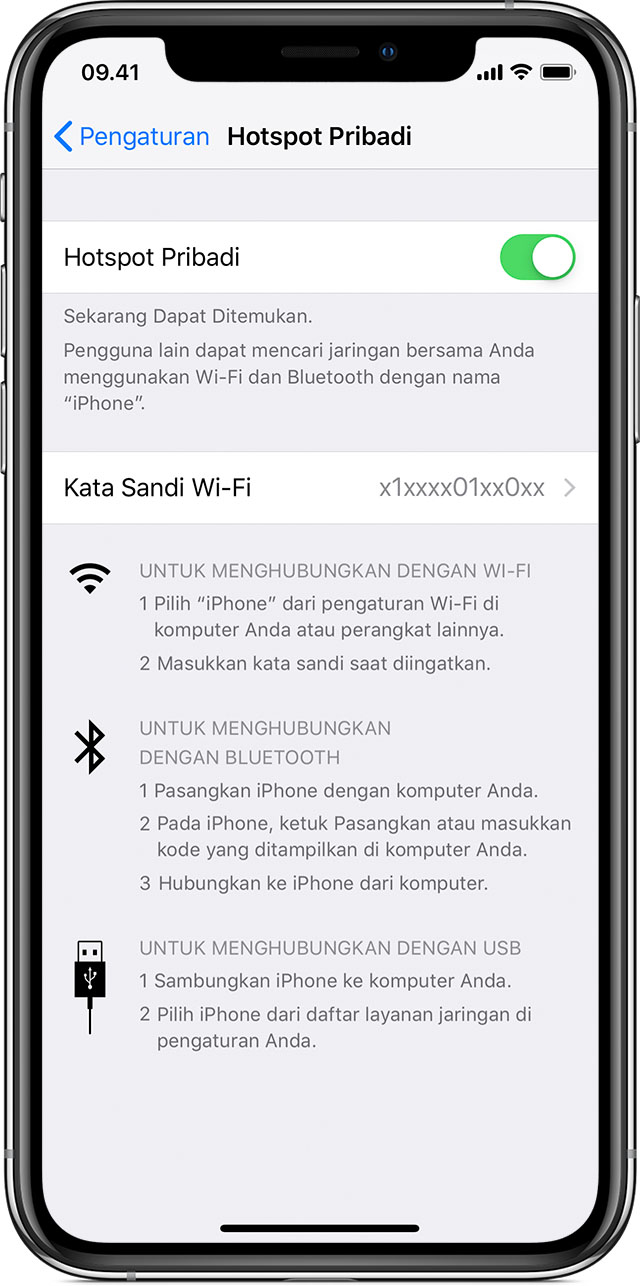
Hotspot Pribadi memungkinkan kita berbagi koneksi data seluler di iPhone atau iPad (Wi-Fi + Cellular) bila Anda tidak mempunyai akses ke jaringan Wi-Fi.


Mengatur Hotspot Pribadi

  • Buka Pengaturan > Seluler atau Pengaturan > Hotspot Pribadi.
  • Ketuk Hotspot Pribadi, kemudian ketuk penggeser guna menyalakannya.
  • Jika opsi Hotspot Pribadi tidak ditampilkan, hubungi operator guna meyakinkan bahwa kita dapat memakai Hotspot Pribadi dengan paket.
  • Tersambung ke Hotspot Pribadi dengan Wi-Fi, Bluetooth, atau USB
  • Anda bisa menyambung ke Hotspot Pribadi memakai Wi-Fi, Bluetooth, atau USB. Berikut sejumlah kiat untuk memakai setiap metode.

Saat kita menyambungkan perlengkapan ke Hotspot Pribadi, bar kedudukan akan berubah biru dan memperlihatkan jumlah perlengkapan yang bergabung. Jumlah perlengkapan yang bisa bergabung dengan Hotspot Pribadi secara bersamaan bergantung pada operator dan model iPhone Anda. Jika perlengkapan lain bergabung dengan Hotspot Pribadi Anda memakai Wi-Fi, Anda melulu dapat memakai data seluler guna tersambung ke Internet dari perlengkapan host.

Gunakan langkah-langkah berikut guna menyambung:

Wi-Fi

Di perlengkapan yang hendak Anda sambungkan, buka Pengaturan > Seluler > Hotspot Pribadi atau Pengaturan > Hotspot Pribadi dan pastikan faedah tersebut sudah dinyalakan. Setelah itu, verifikasikan kata sandi Wi-Fi dan nama ponsel. Jangan tutup layar ini sampai Anda sukses menyambungkan perlengkapan lainnya ke jaringan Wi-Fi.

Di perlengkapan yang bakal disambungkan, buka Pengaturan > Wi-Fi dan cari iPhone atau iPad kita dalam daftar. Setelah itu, ketuk jaringan Wi-Fi guna bergabung. Jika diminta, masukkan kata sandi guna Hotspot Pribadi.

Bluetooth

Untuk meyakinkan bahwa iPhone dan iPad Anda bisa ditemukan, buka Pengaturan > Bluetooth dan tidak boleh tutup layar tersebut. Setelah itu, di Mac atau PC, ikuti tuntunan produsen untuk menata sambungan jaringan Bluetooth. Pelajari lebih lanjut mengenai teknik menggunakan Hotspot Pribadi dengan Bluetooth.

Hotspot Pribadi menyokong sambungan Bluetooth dengan Mac, PC, dan perlengkapan pihak ketiga lainnya. Bagi menyambungkan perlengkapan iOS lainnya, pakai Wi-Fi.
USB
Pastikan bahwa kita mempunyai iTunes versi teranyar di Mac atau PC. Setelah itu, sambungkan iPhone atau iPad ke komputer memakai kabel USB yang disertakan bareng perangkat. Jika peringatan yang menuliskan ketuk "Percayai Komputer ini?" ditampilkan, ketuk Percayai.

Pelajari lebih lanjut tentang menyambungkan perlengkapan ke Hotspot Pribadi di iPhone dan iPad Anda.

Memutuskan sambungan perangkat

Untuk menyimpulkan sambungan perangkat, matikan Hotspot Pribadi, matikan Bluetooth, atau lepaskan kabel USB dari perangkat.

Menetapkan atau mengolah kata sandi Wi-Fi

Anda mesti memutuskan kata sandi Wi-Fi untuk menata Hotspot Pribadi. Untuk mengolah kata sandi Wi-Fi, buka Pengaturan > Seluler > Hotspot Pribadi atau Pengaturan > Hotspot Pribadi, kemudian ketuk kata sandi Wi-Fi.

Pilih kata sandi Wi-Fi yang panjangnya paling tidak delapan karakter dan pakai karakter ASCII. Jika Anda memakai karakter non-ASCII, perlengkapan lain tidak bisa bergabung dengan Hotspot Pribadi Anda. Karakter non-ASCII mencakup karakter dalam bahasa Jepang, Rusia, Tionghoa, dan lainnya. Karakter ASCII meliputi:

  • Semua huruf dalam bahasa Inggris, baik huruf kecil dan besar
  • Angkanya 0 sampai 9
  • Beberapa tanda baca
  •  Saat mengolah kata sandi, perlengkapan apa juga yang tersambung bakal terputus.

Pelajari lebih lanjut

  • Beberapa app dan fitur yang membutuhkan sambungan Wi-Fi barangkali tidak dapat bermanfaat saat memakai Hotspot Pribadi. Misalnya, Anda barangkali tidak dapat menciptakan cadangan iCloud atau mengunggah potret ke Perpustakaan Foto iCloud atau Stream Foto.
  • Pelajari teknik menggunakan Instant Hotspot di Mac, iPhone, iPad, atau iPod touch.
  • Dapatkan pertolongan bersangkutan Hotspot Pribadi di perlengkapan iOS.
Share:

Meningkatkan Performa Website – Serve Scaled Images-Tempat pkl di majalengka

Meningkatkan Performa Website – Serve Scaled Images-Tempat pkl di majalengka


Tempat pkl majalengka 


Apa tersebut scaled image

Scaled image dengan kata lain gambar yang diperkecil. Maksudnya ialah sebuah gambar yang ukurannya sesusai dengan ukuran yang didefenisikan dalam CSS atau HTML. Artinya, browser mesti men-download file yang besar terlebih dahulu kemudian mengecilkannya sebelum ditampilkan. Metode yang lebih efisien ialah dengan menciptakan ukurannya menjadi 40 x 40, sampai-sampai browser tidak butuh men-download dan mengecilkan gambar.

Manfaat serve scaled images

Menggunakan gambar dengan ukuran yang cocok akan menghemat data dan menambah performa situs Anda, terutama di perlengkapan mobile atau tablet. Gambar yang diperkecil melulu membutuhkan space lebih sedikit, pun akan di-load lebih cepat serta meminimalisir pemakaian resource. Menyajikan gambar yang diperkecil pun adalahsalah satu rekomendasi yang sering dianjurkan oleh tool optimasi website. Karena, bila skor-nya meningkat, maka ranking situs Anda di Google pun akan dominan dalam menambah SEO.

Langkah 1 – Analisa situs Anda

Untuk unsur ini, kami menyarankan supaya Anda memakai GTMetrix, sebab ia akan menolong menilai dimensi gambar yang usahakan kita gunakan.
Sebagai contoh, kami sudah menganalisa situs WordPress yang baru diciptakan untuk percobaan, memakai GTMetrix dan langsung mendapatkan susunan gambar-gambar beserta tempat tepatnya dan pun nilai yang direkomendasikan.

Langkah 2 – Memperkecil dan mengubah gambar

Untuk memperkecil gambar, kesatu kali Anda mesti men-download-nya. Gambar yang dilafalkan di Langkah 1 dapat Anda download dengan menggunakan software FTP. Setelah itu, Anda dapat menggunakan image editor (Paint) atau tool lainnya guna memperkecil gambar. Menggunakan PicResize, kita dapat memperkecil seluruh gambar ke ukuran yang direkomendasikan.
Share:

Cara Upload Website (dengan 6 Langkah Mudah)- Tempat pkl di majalengka

Cara Upload Website (dengan 6 Langkah Mudah)- Tempat pkl di majalengka


Tempat pkl majalengka 

Upload website ialah salah satu tahapan yang mesti dilaksanakan user bila hendak mengonlinekan website mereka di internet. Di tutorial ini, kami bakal menjelaskan teknik upload situs dengan memakai tools yang sudah tak asing dan digunakan tidak sedikit orang.

Berikut 6 tahapan yang mesti kita ikuti guna upload website:

Langkah 1: Pilih web hosting yang andal dan tepercaya

Langkah 2: Pilih teknik upload website

Langkah 3: Upload dokumentasi situs dan ekstrak

Langkah 4: Pastikan seluruh file sedang di dalam public_html

Langkah 5: Mengimpor database MySQL

Langkah 6: Mengecek apakah website sukses dionlinekan atau tidak

Sebelum menyimak tutorial teknik mengupload situs lebih lanjut, Anda mesti melakukan sejumlah hal di bawah ini:

  • Masuk ke control panel akun hosting Anda.
  • File situs (biasanya dalam format dokumentasi .zip atau .tar.gz) dan database (jika digunakan).
  • Aplikasi FTP, laksana FileZilla, dan informasi login FTP (opsional).


Share:

Postingan Populer

Label

Recent Posts

Unordered List

  • Lorem ipsum dolor sit amet, consectetuer adipiscing elit.
  • Aliquam tincidunt mauris eu risus.
  • Vestibulum auctor dapibus neque.

Sample Text

Lorem ipsum dolor sit amet, consectetur adipisicing elit, sed do eiusmod tempor incididunt ut labore et dolore magna aliqua.

Ut enim ad minim veniam, quis nostrud exercitation test link ullamco laboris nisi ut aliquip ex ea commodo consequat.

Pages

Theme Support

Need our help to upload or customize this blogger template? Contact me with details about the theme customization you need.